Disini saya akan menjelaskan bagaimana konfigurasi trixbox di debian
pertama-tama yang kalian butuhkan adalah :
1. aplikasi VirtualBox yang versi terbaru
2. ISO trixbox yang banyak di temukan di Google
contoh web yang saya anjurkan Klik disini untuk download VirtualBox nya bisa Klik disini
Untuk langkah-langkah burnning file iso ke cd dan ubah booting lewat bios, admin skip aja, admin anggap udah pada bisa semua, hehe....
setelah mengistall masuk ke pengaturan>>jaringan>>adaptor 1>>pilih hanya host (host only) seperti gambar dibawah.
kemudian setting penyimpanan dengan klik pemyimpanan/storage>>pengendali IDE>>kemudian klik tombol biru seperti pada gambar dibawah ini.
Tampilan pertama yang muncul ketika instalasi Trixbox. Tekan ENTER untuk melanjutkan proses instalasi.
Sebelum melanjutkan terlebih dahulu copot ISO yang telah termuat di Debiannya...
Seperti gambar dibawah ini
Tahapan selanjutnya muncul tampilan Keyboard Type, pilih us, pilih OK.
install-trixbox-select-keyboard
Tahapan selanjutnya muncul tampilan Time Zone Selection, pilih System clock uses UTC, pilih Asia/Jakarta, pilih OK.
install-trixbox-select-time-zone
Tahapan selanjutnya muncul tampilan Root Password, masukan passwordroot,misal 123456, pilih OK.
install-trixbox-root-password
Tahapan selanjutnya muncul tampilan Package Installation,tunggu beberapa menit hingga selesai sampai reboot sendiri.
install-trixbox-package-installation
Setelah proses installasi selesai, maka tahapan selanjutnya muncul tampilan Welcome to Trixbox CE. Silahkan login menggunakan user: root , dan password root yang tadi telah di buat yaitu: 123456. Trixbox sendiri secara default menggunakan sistem dhcp. jadi ketika trixbox yang anda install tidak ada ip addressnya seperti pada gambar gak perlu khawatir, tinggal setting ip address trixbox secara manual. Jika trixbox anda sudah mendapatkan ip address secara dhcp (otomatis) dari router pada jaringan anda tinggal lanjut pada ketahapan selanjutnya yaitu konfigurasi trixbox…
install-trixbox-login
Setelah login pada sistem trixbox, kemudian ketik perintah system-config-network untuk mengkonfigurasi ip address. Setelah itu bakan muncul tampilan seperti berikut: pilih Edit Device, tekan Enter.
setting-ipaddress-trixbox
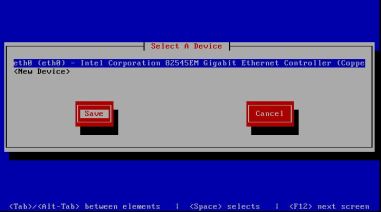
Tahapan selanjutnya muncul tampilan Select A Device, pilih device yang ada eth0 (eth0), tekan Enter. awas jangn di save dulu ya.
setting-ipaddress-trixbox
Tahapan selanjutnya muncul tampilan Devernet Configuration. Sesuaikan ip address dengan jaringan anda. pilih OK. ip address: 192.168.1.10 netmask : 255.255.255.0 gateway: 192.168.1.1
setting-ipaddress-trixbox
Tahapan selanjutnya pada Select A Device kemudian pilih Save aja.
setting-ipaddress-trixbox
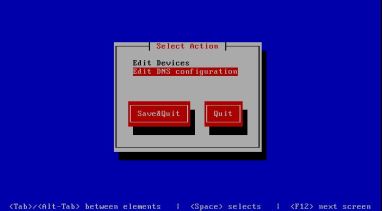
Tahapan selanjutnya pada Select Action, pilih Edit DNS Configuration,tekan Enter.
setting-ipdns-trixbox
Tahapan selanjutnya muncul tampilan DNS Configuration, masukan ip dns dan hostname trixbox, pilih OK.
setting-ipdns-trixbox
Tahapan selanjutnya pada Select Action, pilih Save&Quit. Setelah itu reboot/restart trixbox.
setting-ipaddress-trixbox
Tahapan installasi Server Trixbox sudah selesai dan siap untuk dikonfigurasi lewat webconfig.
Login Trixbox
TAHAPAN KONFIGURASI SERVER TRIXBOX
Konfigurasi server Trixbox lewat web browser pengguna dengan memasukan ip address trixbox pada address bar browser. Kemudian pilih User mode [switch] untuk masuk ke mode administrator trixbox.
trixbox-webconfig
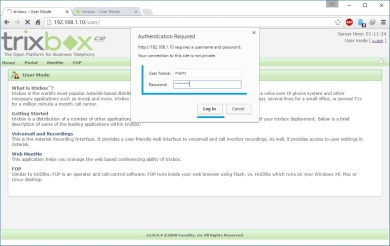
Masukan username: maint dan password: password. Pilih Log In.
trixbox-login
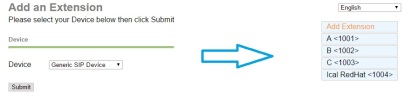
Setelah berhasil login kedalam mode administrator, Kemudian setting/tambahkan extension (nomor telpon yang bisa diguakan oleh client/pengguna). Pilih PBX >> PBX Settings >> Extensions >> Device: Generic SIP Device >> Submit.
setting-extention-trixbox
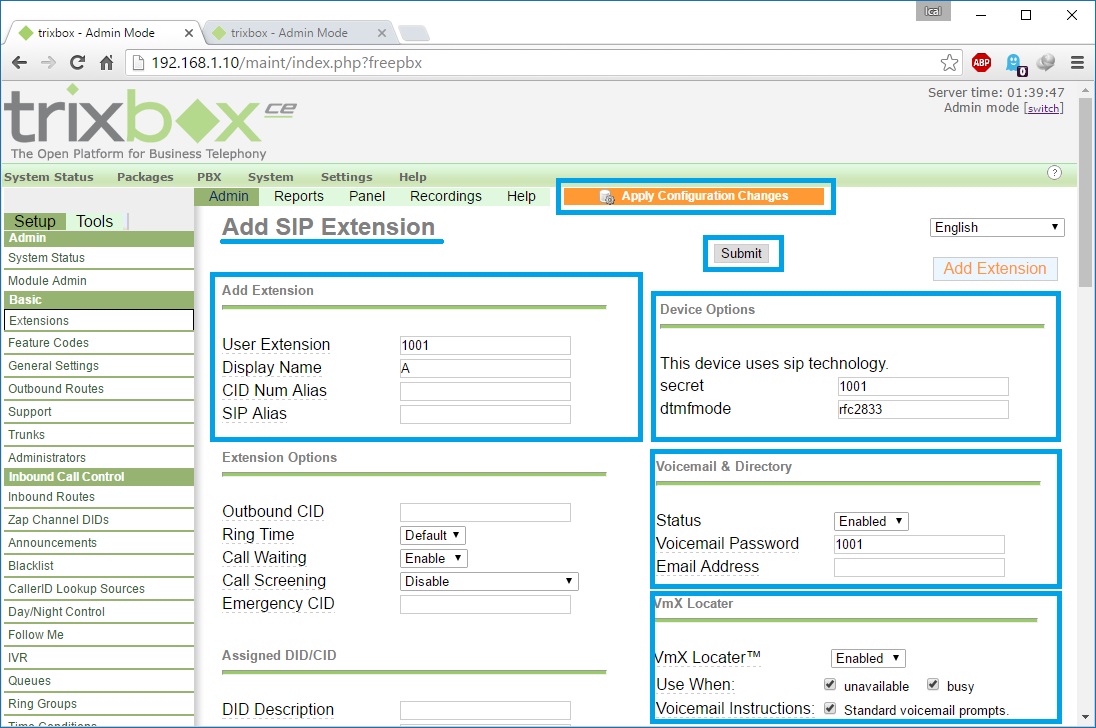
Tahapan selanjutnya muncul tampilan Add SIP Extension, masukan (sesuai yang diinginkan) : User Extension : 1001 (nomor telpon) Display Name : A (Nama register) Secret : 1001 (password) Status voicemail : Enable Voicemail password : 1001 VmX Locater : Enable Use When : unavailable , busy , standard voicemail prompts. Pilih Submit >> Apply Configuration Changes.
setting-extention-trixbox
Tahapan selanjutnya pada tampilan Apply Configuration Changes, pilih Continue with reload.
setting-extention-trixbox
Berikut contoh Extersion yang sudah admin buat.
setting-extention-trixbox
TAHAPAN KONFIGURASI VOIP CLIENT (DESKTOP)
Aplikasi VoIP Client (Desktop) yang digunakan oleh admin adalah Zoiper. Untuk download aplikasinya bisa Klik disi ya gan ^~^ Tambahkan account pada aplikasi Zoiper, pilih SettingsCreate a new account.
setting-voip-client-zoiper-desktop
Muncul tampilan Account Wizard, pilih SIP.
setting-voip-client-zoiper-desktop-2
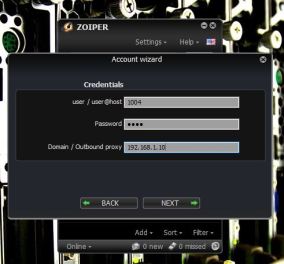
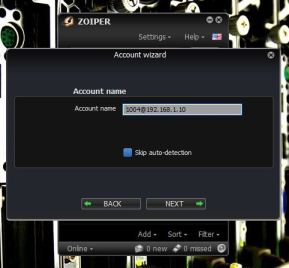
Masukan user extension yang sudah di buat pada server trixbox beserta password extension dan alamat ip address trixbox.
BGP (Border Gateway Protocol) adalah salah satu jenis protokol routing yang berfungsi untuk mempertukarkan informasi antar Autonomous System (AS). BGP ini merupakan sebuah Dinamic Routing dan pada mikrotik sendiri terdapat beberapa macam fitur dinamic routing selain BGP seperti OSPF dan RIP. Untuk pertukaran informasi BGP ini memanfaatkan protokol TCP sehingga tidak perlu lagi menggunakan protokol jenis lain untuk mengangani fragmentasi, retransmisi, acknowledgement dan sequencing.
2.Latar Belakang
Latar belakang dari kegiatan ini yaitu semisal kita ingin membuat jaringan ISP besar ataupun untuk perbankan maka dalam hal ini kita menggunakan routing BGP uuntuk menghubungkan antar router agar saling terhubung dan saling bertukar informasi. Jadi BGP ini digunakan untuk koneksi internet antar client yang beda ISP. Kelebihan dari routing BGP iniyaitu sangat sederhana dalam instalasi.
3.Tujuan
Tujuan dari kegiatan ini yaitu agar kita dapat melakukan routing dinamik BGP ini dan dapat digunakan jika kita ingin membangun sebuah ISP maupun jaringan untuk Perbankan maka routing BGP ini cocok untuk hal itu. Dalam melakukannya kita perlu teliti agar dalam melakukan konfigurasi itu berhasil
1.Alat & Bahan
Alat : komputer, kabel lan, mikrotik, adapter mikrotik
2.Waktu pelaksanaan
1 router membutuhkan waktu 5 menit jadi 2 router menjadi 10 menit
3.Pelaksanaan
Tahap pertama yang harus kita lakukan adalah menentukan jalur dengan membuat topologi jaringan terlebih dahulu dengan menggunakan cisco packet tracer, dengan topologi sebagai berikut.
Ada
2 cara mengkonfigurasi routing dengan metode BGP yaitu dengan menambah program
pada menu Instances atau mengedit program yang sudah ada pada Instances, disini
kami memilih cara yang pertama dengan menambah program pada menu Instances
dengan langkah langkah sebagai berikut :
1 1)Langkah pertama yang harus
dilakukan adalah membuat bridge yang nantinya diisikan di konfigurasi bgp
dengan masuk ke Bridge lalu klik tanda (+), lalu isikan nama sesuai keinginan
lalu di apply.
12) Langkah selanjutnya adalah
mengisi Ip addres untuk ether 2 dan ether 3 pada mikrotik sesuai dengan Ip yang
sudah ditentukan sebelumnya, isi juga Ip pada bridge yang sudah kita buat tadi
untuk digunakan pada konfigurasi bgp.
1 3) Langkah selanjutnya adalah
menseting BGPnya dengan masuk ke Routing-BGP,
lalu tambahkan konfigurasi pada menu Instances
dengan meng klik (+) lalu masukan Name
(nama sesuai keinginan contoh= R1 To R2),
AS (bisa dibilang passwort atau identitas router tersebut, isikan sesuka
hati), Router ID (IP pada bridge
yang kita buat tadi).
1 4) Langkah selanjutnya menseting di menu Peers, lalu klik (+) Isikan Name
(nama sesuai keinginan), Instance (pilih
yang tadi kita buat atau R1 to R2), Remote
Address ( ip addres pada router 2 yang mengarah ke router 1), Remote AS (sandi atau identitas yang
dibuat di router 2,kita isikan 2113 karna sebelumnya sudah ditentukan) lalu apply.
5) Langkah
terakhir adala mengisi ip pada menu
network di BGP, dengan klik (+) lalu isikan network pada router 1
(192.168.100.0/24).
Lakukan konfigurasi persis seperti tadi pada router 2
Setelah
Router 1 dan Router 2 sudah disetting maka akan muncul Tulisan DAb pada Route Lish
Setelah
itu lakukan pengujian dengan ping ke komputer 1 ke komputer 2 atau sebaliknya,
jika suah dan berhasil makan konfigurasi routing tersebut berhasil
#Kesimpulan
Dengan menggunakan metode ini kita bisa tau identitas
router lawan sehingga router lain yang tidak tau router ini tidak bisa
tersambung.